
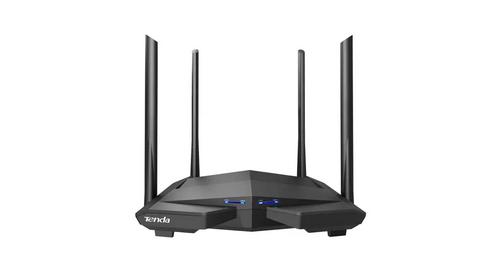
Tenda AC1200 WiFi 6 Router Installation Guide



















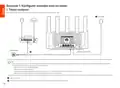

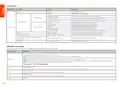
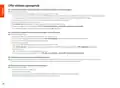

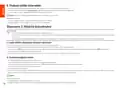






DUK
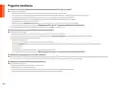
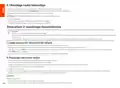
K1: Negaliu prisijungti prie žiniatinklio vartotojo sąsajos apsilankęs svetainėje tendawifi.com. Ką daryti?
A1: Išbandykite toliau nurodytus sprendimus.
• Įsitikinkite, kad jūsų išmanusis telefonas arba kompiuteris yra prijungtas prie maršrutizatoriaus WiFi tinklo.
- Pirmą kartą prisijungdami prijunkite „WiFi“ pavadinimą (Tenda_XXXXXX), esantį apatinėje įrenginio etiketėje. XXXXXX yra paskutiniai šeši MAC adreso skaitmenys
etiketėje.
- Kai vėl prisijungiate po nustatymo, naudokite pakeistą WiFi pavadinimą ir slaptažodį, kad prisijungtumėte prie WiFi tinklo.
• Jei naudojate išmanųjį telefoną, įsitikinkite, kad kliento korinis tinklas (mobilieji duomenys) yra išjungtas.
• Jei naudojate laidinį įrenginį, pvz., kompiuterį:
- Įsitikinkite, kad interneto naršyklės adresų juostoje, o ne paieškos juostoje, teisingai įvesta tendawifi.com.
- Patikrinkite, ar laidiniame prietaise nustatyta parinktis gauti IP adresą automatiškai ir gauti DNS serverio adresą automatiškai.
Jei problema išlieka, iš naujo nustatykite maršrutizatorių, remdamiesi K3, ir bandykite dar kartą.
K2: Po konfigūravimo negaliu prisijungti prie interneto. Ką daryti?
A2: Išbandykite toliau nurodytus sprendimus.
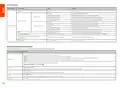
• Įsitikinkite, kad maršrutizatoriaus WAN prievadas tinkamai prijungtas prie modemo arba eterneto lizdo.
• Prisijunkite prie maršrutizatoriaus žiniatinklio vartotojo sąsajos ir eikite į interneto nustatymų puslapį. Norėdami išspręsti problemą, vadovaukitės puslapyje pateiktais nurodymais.
Jei problema išlieka, išbandykite toliau nurodytus sprendimus:
•
Įrenginiams su WiFi:
Įrenginiai, kuriuose įjungta WiFi, yra prijungti prie maršrutizatoriaus WiFi tinklo.
-
- Apsilankykite tendawifi.com, kad prisijungtumėte prie žiniatinklio vartotojo sąsajos ir pakeistumėte „WiFi“ pavadinimą bei „WiFi“ slaptažodį „WiFi“ nustatymų puslapyje.
Tada bandykite dar kartą.
• Laidiniams įrenginiams:
-
-
Patikrinkite, ar laidinis įrenginys tinkamai prijungtas prie LAN prievado.
Patikrinkite, ar laidiniame prietaise nustatyta parinktis gauti IP adresą automatiškai ir gauti DNS serverio adresą automatiškai.
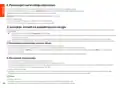
K3: Kaip atkurti gamyklinius įrenginio nustatymus?
A3: Kai įrenginys veikia tinkamai, maždaug 8 sekundes palaikykite nuspaudę įrenginio atstatymo mygtuką (pažymėtą RST, Reset arba RESET) ir atleiskite, kai šviesos diodas greitai
mirksi oranžine spalva. Maždaug po 1 minutės maršrutizatorius sėkmingai iš naujo nustatomas ir paleidžiamas iš naujo. Galite dar kartą sukonfigūruoti maršrutizatorių.
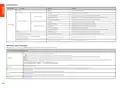
K4: Maršrutizatoriaus Wi-Fi signalas prastas. Ką daryti?
A4: Išbandykite toliau nurodytus sprendimus.
- Pastatykite maršrutizatorių aukštoje vietoje, kur yra nedaug kliūčių.
- Išskleiskite maršrutizatoriaus anteną vertikaliai.
- Laikykite maršrutizatorių atokiau nuo elektronikos prietaisų, kuriems būdingi stiprūs trukdžiai, pavyzdžiui, mikrobangų krosnelių, indukcinių viryklių ir šaldytuvų.
- Laikykite maršrutizatorių atokiau nuo metalinių kliūčių, pavyzdžiui, silpnų srovės laidų dėžučių ir metalinių rėmų.
92

| General | Details |
|---|---|
| Name | Tenda AC1200 WiFi 6 Router Installation Guide |
| Make | Tenda |
| Language | English |
| Filetype | PDF (Download) |
| File size | 3.6 MB |
 (1 votes, average: 5.00 out of 5)
 Loading...
If you have any questions regarding Tenda AC1200 WiFi 6 Router Installation Guide, please ask here and describe the problem in detail.

Tenda AXE5700 Wi-Fi 6E Router User Manual

Tenda AX1800 Wi-Fi 6 5G NR Router User Manual

Tenda RX2LP Dual Band Gigabit Wi-Fi 6 Router Installation Guide

Tenda TX2L ProV1.0 WiFi 6 Router Installation Guide

Tenda RX12V1.0 Wi-Fi 6 6E Router Installation Guide

Tenda 4G09V1.0 Wifi Router User Manual

Tenda AC19 Dual Band Gigabit WiFi Router Installation Guide

Tenda 4G06V1.0 4G LTE and VoLTE Router User Guide

Tenda 4G03 N300 Wi-Fi 4G LTE Router Installation Guide

Tenda N300 WiFi VDSL/ADSL Modem Router V300 Installation Guide


TELTONIKA Networks QSG RUT951 Wi-Fi Dual SIM Router Instruction Manual

AntennaGear P5 5G Router Owner’s Manual

TP-Link AX53 Internet Router User Guide

NEXXT NCM-C1200 Bolt AC 1200 Router User Guide

time HG8145V5 Router User Guide

TP-Link Archer AX3200 Tri Band Wifi 6 Router Installation Guide

Adtran SDG-8610 Service Delivery Gateway WiFi 6 Gigabit Router Instruction Manual

TP-Link TL-MR3420 3G-4G Wireless Router Installation Guide

Teltonika RUT955 Dual SIM 4G LTE and WiFi Cellular Router User Guide
JUOVI J8301 AC1200 Gigabit Router User Guide