
Tenda AC1200 WiFi 6 Router Installation Guide


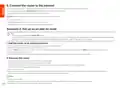


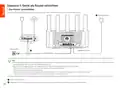


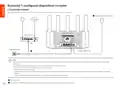


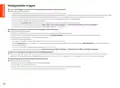
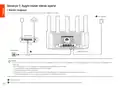


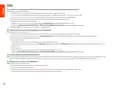









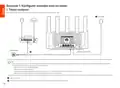








II. Свържете рутера към интернет
1. Свържете вашия смартфон или компютър към WiFi мрежата на рутера. Името на WiFi може да се намери на долния етикет на устройството.
2. Стартирайте уеб браузър и въведете tendawifi.com в адресната лента за достъп до уеб интерфейса на рутера.
3. Следвайте инструкциите на екрана, за да свържете устройството към Интернет.
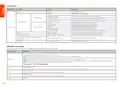
Готово. Когато ЛЕД индикаторът свети постоянно в зелено, настройката е успешна.
За достъп до интернет:
• Устройства с активирана WiFi връзка: Свържете се с новата WiFi мрежа, която сте задали.
• Кабелни устройства: Свържете се към LAN порт на рутера, като използвате Ethernet кабел.
Сценарий 2: Настройка като един допълнителен възел
Съвети
• Този рутер може да бъде свързан в мрежа с рутери Tenda WiFi+.
• Уверете се, че съществуващият рутер (основен възел) е свързан към интернет и рутерът (вторичен възел), който трябва да се добави, никога не е бил
използван. Ако не, първо рестартирайте този рутер.
• Два RX12L Pro са използвани като пример тук. Ако рутерът не може да бъде добавен към съществуваща мрежа, свържете се с обслужване клиенти на Tenda за
помощ.
I. Добавете рутера към съществуваща мрежа
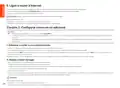
1. Поставете рутера на високо и открито място в рамките на 3 метра от вашия съществуващ възел.
2. Използвайте за ранващия адаптер, за да свържете рутера към източник на за ранване и изчакайте, докато неговият LED индикатор започне да мига бавно в зелено.
3. Натиснете бутона WPS на рутера за около 1–3 секунди. LED индикаторът мига бързо зелено. В рамките на 2 минути натиснете бутона WPS на възела на
съществуващата мрежа за 1–3 секунди, за да преговаряте с този рутер.
Когато LED индикаторът на рутера започне да свети постоянно в зелено, свързването в мрежа е успешно и рутерът става второстепенен възел в мрежата.
II. Преместете рутера
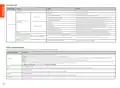
1. Сега можете да преместите рутера, като се обърнете към следните съвети за преместване:
• Уверете се, че разстоянието между всеки два възела е по-малко от 10 метра.
• Съ ранявайте своите възли далеч от електроника със силни смущения, като микровълнови фурни, индукционни котлони и ладилници.
• Поставете възлите на високо място с малко препятствия.
2. Включете отново рутера.
3. Изчакайте 1-2 минути и наблюдавайте LED индикатора на рутера. Ако LED индикатора свети непрекъснато в зелено, връзката между първичния и вторичния възел е
добра. В противен случай, преместете рутера (вторичния възел) по-близо до съществуващия рутер за по-добро качество на връзката.
Готово.
За достъп до интернет:
- Кабелни устройства: Свържете към LAN портовете на вашите възли.
- Безжични устройства: Свържете към вашата WiFi мрежа, използвайки WiFi името и паролата на вашата съществуваща WiFi мрежа.
50

| General | Details |
|---|---|
| Name | Tenda AC1200 WiFi 6 Router Installation Guide |
| Make | Tenda |
| Language | English |
| Filetype | PDF (Download) |
| File size | 3.6 MB |
 (1 votes, average: 5.00 out of 5)
 Loading...
If you have any questions regarding Tenda AC1200 WiFi 6 Router Installation Guide, please ask here and describe the problem in detail.

Tenda AXE5700 Wi-Fi 6E Router User Manual

Tenda AX1800 Wi-Fi 6 5G NR Router User Manual

Tenda RX2LP Dual Band Gigabit Wi-Fi 6 Router Installation Guide

Tenda TX2L ProV1.0 WiFi 6 Router Installation Guide

Tenda RX12V1.0 Wi-Fi 6 6E Router Installation Guide

Tenda 4G09V1.0 Wifi Router User Manual

Tenda AC19 Dual Band Gigabit WiFi Router Installation Guide

Tenda 4G06V1.0 4G LTE and VoLTE Router User Guide

Tenda 4G03 N300 Wi-Fi 4G LTE Router Installation Guide

Tenda N300 WiFi VDSL/ADSL Modem Router V300 Installation Guide


ZYXEL EX5601 Hyperhub Router User Guide

Cudy LT450 4G LTE AC1200 Dual Band WiFi Router User Manual

PROSCEND M357-5G Cellular Router Installation Guide

TP-Link TL-ER7206 Omada Gigabit VPN Router Installation Guide
cradlepoint R920 Series Ruggedized Router User Guide

Cudy WR3000E AX3000 Gigabit Mesh Wi-Fi 6 Router Owner’s Manual

SIEMENS PXG3.L BACnet Router Instruction Manual

JUniPer MX304 Universal Router User Guide

QiXiang Technology QX210 Cellular Router Owner’s Manual

TP-Link Archer AX80 AX6000 8-Stream Wi-Fi 6 Router Installation Guide