
Tenda AC1200 WiFi 6 Router Installation Guide








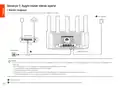















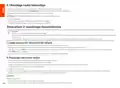




Indicadores LED
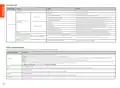
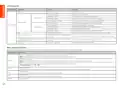
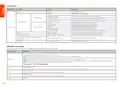
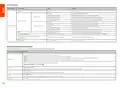
Indicadores LED Situación
Estado
Descripción
Puesta en marcha
Verde fijo
Verde fijo
El sistema se está iniciando.
No está configurado y el enrutador no está conectado a Internet.
Parpado verde lento
Nicht konfiguriert und der Router ist nicht mit dem Internet verbunden.
Konfigurirano, vendar el enrutador no se puede conectar a Internet.
Nodo primario
Parpadeando rojo lentamente:
Parpadeo naranja lento
Verde fijo
Konfigurirano, vendar no hay ningún cable Ethernet conectado al puerto WAN
Conexión exitosa. Buena calidad de conexión.
Detalles de la conexión
a Internet
Naranj sólido
Conexión exitosa. Conexión de calidad regular.
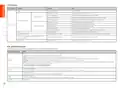
Indicadores LED
Nodo secundario
Rojo fijo
Conexión exitosa. Mala conexión.
Parpado verde lento
Esperando para conectarse a otro nodo.
Blinking red slowly
Configured but the router failed to connect to the internet.
Konfigurirano, vendar el enrutador no se puede conectar a Internet.
Se ha conectado o desconectado un dispositivo de un puerto Ethernet del enrutador.
Parpadeando rojo lentamente:
Parpadeo verde rápido durante 3 segundos
WPS
Cable de Ethernet conectado
Importar el nombre de usuario y la contraseña PPPoE
(solo en el nodo principal)
Parpadeo verde rápido durante 8 segundos
Naranja intermitente rápidamente
El nombre de usuario y la contraseña de PPPoE se han importado correctamente.
Restaurando a la configuración de fábrica.
Restablecer
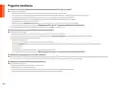
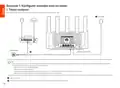
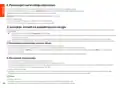
Conector, puertos y botones
Los conectores, puertos y botones pueden variar según el modelo. Consulte el producto real.
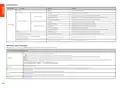
Conector/puerto/botón Descripción
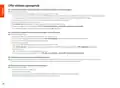
Se usa para iniciar el proceso de negociación WPS o para restablecer el enrutador.
- WPS: Mediante la negociación WPS podrá conectarse a la red WiFi del enrutador sin introducir la contraseña.
WPS/RST
Método: Pulse el botón y el indicador LED comenzará a parpadear en verde rápidamente. Pasados 2 minutos, habilite la función WPS del otro dispositivo compatible con WPS para crear una conexión WPS.
Mesh: Cuando se utilice como botón de conexión en Mesh, podrá ampliar su red con otro dispositivo que admita la función red en Mesh.
Método: Mantenga presionado este botón de 1 a 3 segundos. El indicador LED parpadeará rápidamente en verde, lo que indica que el dispositivo estará buscando otro dispositivo para formar una red. Pasados 2
minutos, mantenga presionado el botón MESH/WPS del otro dispositivo de 1 a 3 segundos para negociar con este dispositivo.
- Método de restauración a los ajustes de fábrica: Consulte la P3 en las Preguntas frecuentes (FAQ).
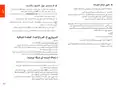
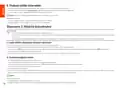
Puerto IPTV/Gigabit LAN/.
3/IPTV
De forma predeterminada es un puerto LAN. Si la función IPTV está habilitada, funciona solo como puerto IPTV para conectarse a un decodificador.
Puerto Gigabit LAN.
1, 2
Se utiliza para conectarse a dispositivos como computadoras, conmutadores y consolas de videojuegos.
Puerto Gigabit WAN.
WAN
POWER
Se utiliza para conectarse a un módem o a un conector Ethernet a fin de acceder a Internet.
Conector para la fuente de alimentación.
43

| General | Details |
|---|---|
| Name | Tenda AC1200 WiFi 6 Router Installation Guide |
| Make | Tenda |
| Language | English |
| Filetype | PDF (Download) |
| File size | 3.6 MB |
 (1 votes, average: 5.00 out of 5)
 Loading...
If you have any questions regarding Tenda AC1200 WiFi 6 Router Installation Guide, please ask here and describe the problem in detail.

Tenda AXE5700 Wi-Fi 6E Router User Manual

Tenda AX1800 Wi-Fi 6 5G NR Router User Manual

Tenda RX2LP Dual Band Gigabit Wi-Fi 6 Router Installation Guide

Tenda TX2L ProV1.0 WiFi 6 Router Installation Guide

Tenda RX12V1.0 Wi-Fi 6 6E Router Installation Guide

Tenda 4G09V1.0 Wifi Router User Manual

Tenda AC19 Dual Band Gigabit WiFi Router Installation Guide

Tenda 4G06V1.0 4G LTE and VoLTE Router User Guide

Tenda 4G03 N300 Wi-Fi 4G LTE Router Installation Guide

Tenda N300 WiFi VDSL/ADSL Modem Router V300 Installation Guide


Amlogic S905W Android 7.0 TV Box y WiFi Router User Guide

D-Link DIR-836L Wireless N750 Dual Band Gigabit Router Installation Guide

Tenda 4G05 Wi-Fi 4G LTE Router Installation Guide

TELTONIKA Networks QSG RUT956 Cellular Router Instruction Manual

NETGEAR XR300 Nighthawk Gaming Router User Guide

TP-Link AX21 AX1800 Dual Band WiFi 6 Router Installation Guide

TradeWinds G720 Wireless Router User Guide
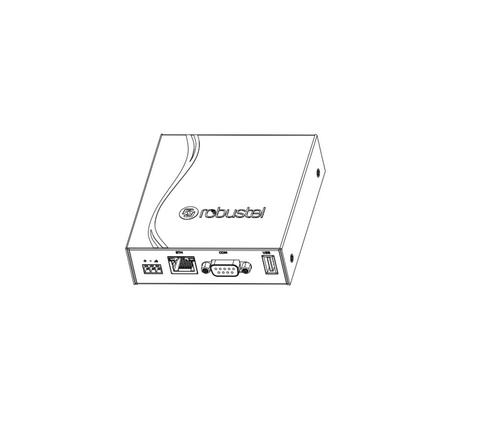
robustel R3000 Lite Dual-SIM VPN Router User Manual

MOFI5500 AdvancedHigh Performance Router User Manual

Cudy WR3000H 2.5G Mesh Wi-Fi 6 Router Installation Guide