
Tenda AC1200 WiFi 6 Router Installation Guide



















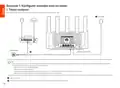

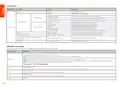
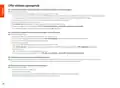

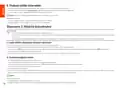






FAQ
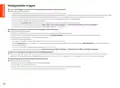
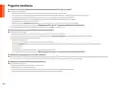
Q1: Ich kann mich nicht nicht bei der Web-UI auf tendawifi.com anmelden. Was soll ich machen?
A1: Versuchen Sie die folgenden Lösungen:
• Stellen Sie sicher, dass Ihr Smartphone oder Computer mit dem WLAN-Netzwerk des Routers verbunden ist.
- Für die erste Anmeldung geben Sie den WLAN-Namen (Tenda_XXXXXX) auf dem unteren Etikett des Geräts ein. XXXXXX sind die letzten sechs Ziffern der
MAC-Adresse auf dem Etikett.
- Wenn Sie sich nach der Einstellung erneut anmelden, verwenden Sie den geänderten WLAN-Namen und das geänderte WLAN-Passwort, um eine
Verbindung zum WLAN-Netzwerk herzustellen.
• Wenn Sie ein Smartphone verwenden, stellen Sie sicher, dass das Mobilfunknetz (mobile Daten) des Clients deaktiviert ist.
• Wenn Sie ein kabelgebundenes Gerät wie einen Computer verwenden:
- Stellen Sie sicher, dass tendawifi.com korrekt in die Adressleiste und nicht in die Suchleiste des Webbrowsers eingegeben wird.
- Überprüfen Sie, ob das kabelgebundene Gerät so eingestellt ist, dass es automatisch eine IP-Adresse Abruft und automatisch eine
DNS-Serveradresse Abruft.
Wenn das Problem weiterhin besteht, setzen Sie den Router gemäß Q3 zurück und versuchen Sie es erneut.
Q2: Nach der Konfiguration kann ich nicht mehr auf das Internet zugreifen. Was soll ich machen?
A2: Versuchen Sie die folgenden Lösungen:
• Achten Sie bei der Standortwahl auf Folgendes Sie, ob der WAN-Anschluss des router ordnungsgemäß mit einem Modem oder einer Ethernet-Buchse verbunden ist.
• Sie sich an der Web-UI des router an und gehen Sie auf Interneteinstellungen. Befolgen Sie die Anweisungen auf der Seite, um das Problem zu lösen.
Falls das Problem weiterhin besteht, versuchen Sie die folgende Lösungen:
• Für WiFi-aktivierte Geräte:
- Stellen Sie sicher, dass Ihr mobiles Gerät mit dem WiFi-Netzwerk des Knotens verbunden ist.
- Besuchen Sie tendawifi.com, um sich bei der Web-Benutzeroberfläche anzumelden und Ihren WLAN-Namen und Ihr WLAN-Passwort auf der Seite
„WLAN-Einstellungen“ zu ändern. Versuchen Sie es dann erneut.
• Für kabelgebundene Geräte:
- Stellen Sie sicher, dass Ihre kabelgebundenen Geräte ordnungsgemäß an einen LAN-Port angeschlossen sind.
- Überprüfen Sie, ob das kabelgebundene Gerät so eingestellt ist, dass es automatisch eine IP-Adresse Abruft und automatisch eine DNS-Serveradresse Abruft.
Q3: Wie kann ich mein Gerät auf die Werkseinstellungen zurücksetzen?
A3: Wenn Ihr Gerät ordnungsgemäß funktioniert, halten Sie die Reset-Taste (mit RST, Reset oder RESET gekennzeichnet) Ihres Geräts etwa 8 Sekunden lang gedrückt und lassen Sie
sie los, wenn die LED-Anzeige schnell orange blinkt. Nach ca. 1 Minute ist der Router erfolgreich zurückgesetzt und neu gestartet. Sie können den Router erneut konfigurieren.
Q4: Das WLAN-Signal des Routers ist schlecht. Was soll ich machen?
A4: Versuchen Sie die folgenden Lösungen:
- Platzieren Sie die Mesh- Router an einer erhöhten Position mit wenigen Hindernissen.
- Klappen Sie die Antenne des Routers vertikal auf.
- Halten Sie Ihren Router von Elektronikgeräten mit starken Störungen, wie z.B. Mikrowellen, Induktionsherden oder Kühlschränken.
- Halten Sie Ihren Router von Metallbarrieren wie Schwachstromkästen und Metallrahmen fern.
08

| General | Details |
|---|---|
| Name | Tenda AC1200 WiFi 6 Router Installation Guide |
| Make | Tenda |
| Language | English |
| Filetype | PDF (Download) |
| File size | 3.6 MB |
 (1 votes, average: 5.00 out of 5)
 Loading...
If you have any questions regarding Tenda AC1200 WiFi 6 Router Installation Guide, please ask here and describe the problem in detail.

Tenda AXE5700 Wi-Fi 6E Router User Manual

Tenda AX1800 Wi-Fi 6 5G NR Router User Manual

Tenda RX2LP Dual Band Gigabit Wi-Fi 6 Router Installation Guide

Tenda TX2L ProV1.0 WiFi 6 Router Installation Guide

Tenda RX12V1.0 Wi-Fi 6 6E Router Installation Guide

Tenda 4G09V1.0 Wifi Router User Manual

Tenda AC19 Dual Band Gigabit WiFi Router Installation Guide

Tenda 4G06V1.0 4G LTE and VoLTE Router User Guide

Tenda 4G03 N300 Wi-Fi 4G LTE Router Installation Guide

Tenda N300 WiFi VDSL/ADSL Modem Router V300 Installation Guide


Juniper NETWORKS PTX10001-36MR Packet Transport Router User Guide

ads-tec IRF3000 Series Router and Firewall User Guide

HUAWEI EG8147X6-10 OptiXstar WiFi Router Instruction Manual

DEWERT OKIN FP0809 Portable Travel Hotspot Mini Router Instruction Manual

DrayTek Vigor2762 VDSL2 Modem Router User Guide

ASUS RT-AX57 AX3000 Dual Band WiFi Router User Guide

peplink U8G-P1MT08 MAX Transit Pro E 1Gbps Dual LTE Router Instructions

mafell LO65EC Wood Carving Hand Router Instruction Manual

TP-Link ER706W Wi-Fi Gigabit VPN Router User Guide

ASKEY MAX2V1K Charter WiFi 6E MDU Router User Guide