
Tenda AC1200 WiFi 6 Router Installation Guide

















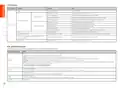




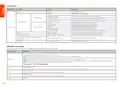



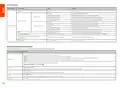




Indicateur LED
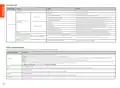
Indicateur LED
Scénario
Statut
Description
Démarrer
Vert fixe
Le système démarre.
Vert fixe
Le routeur est connecté à internet.
Vert clignotant lentement
Clignotement lent en rouge
Orange clignotant lentement
Vert fixe
Non configuré et le routeur n'est pas connecté à Internet.
Configuré mais le routeur n'a pas réussi à se connecter à Internet.
Configuré mais aucun câble Ethernet n'est connecté au port WAN.
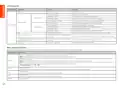
Mise en réseau réussie. Qualité de connexion optimale.
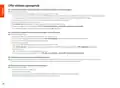
Nœud primaire
Détails de la connexion
Internet
Orange solide
Mise en réseau réussie. Qualité de connexion moyenne.
Mise en réseau réussie. Qualité de connexion médiocre.
En attente de connexion à un autre noeud.
Indicateur LED
Nœud secondaire
Rouge fixe
Vert clignotant lentement
Clignotement lent en rouge
Configuré mais le routeur n'a pas réussi à se connecter à Internet.
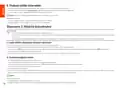
WPS
Vert clignotant rapidement
En attente ou en cours de négociation WPS (valable dans les 2 minutes)
Câble Ethernet connecté
Vert clignotant rapidement pendant 3 secondes Un appareil est connecté ou déconnecté du port Ethernet du routeur.
Vert clignotant rapidement pendant 8 secondes Le nom d'utilisateur et le mot de passe PPPoE sont importés avec succès.
Importation du nom d'utilisateur et du mot de passe PPPoE
(uniquement pour le nœud principal)
Réinitialisation
Orange clignotant rapidement
Restauration aux paramètres d'usine.
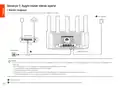
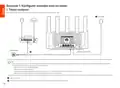
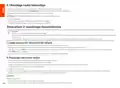
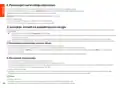
Prises, ports et boutons
Les prises, ports et boutons peuvent varier selon les modèles. Le produit réel prévaut.
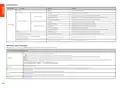
Prise/port/bouton
Description
Utilisé pour démarrer le processus de négociation WPS du routeur ou pour réinitialiser le routeur.
- WPS: Grâce à la négociation WPS, vous pouvez vous connecter au réseau WiFi du routeur sans saisir le mot de passe.
Méthode: - Appuyez sur le bouton et le voyant LED clignote rapidement en vert. Dans un délai de 2 minutes, activez la fonction WPS de l'autre appareil compatible WPS pour établir une connexion WPS.
Mesh: Lorsqu'il est utilisé comme un bouton de mise en réseau Mesh, vous pouvez étendre votre réseau avec un autre appareil qui prend en charge la fonction Mesh.
Méthode : Appuyez sur ce bouton pendant environ 1 à 3 secondes. Le voyant LED clignote rapidement en vert, ce qui indique que l'appareil recherche un autre appareil pour former un réseau. Dans les 2
minutes, appuyez sur le bouton MESH/WPS d'un autre appareil pendant 1 à 3 secondes pour négocier avec cet appareil.
WPS/RST
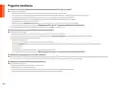
- Méthode de réinitialisation: 'Reportez-vous à la Q3 de la FAQ.
Port Gigabit LAN/IPTV.
3/IPTV
Il s'agit d'un port LAN par défaut. Si la fonction IPTV est activée, il fonctionne uniquement comme port IPTV afin de se connecter à un décodeur.
Port Gigabit LAN.
1, 2
Utilisé pour se connecter à des appareils tels que des ordinateurs, des commutateurs et des machines de jeux.
Port Gigabit WAN.
WAN
POWER
Utilisé afin de se connecter à un modem ou à la prise Ethernet pour un accès internet.
Prise d'alimentation.
19

| General | Details |
|---|---|
| Name | Tenda AC1200 WiFi 6 Router Installation Guide |
| Make | Tenda |
| Language | English |
| Filetype | PDF (Download) |
| File size | 3.6 MB |
 (1 votes, average: 5.00 out of 5)
 Loading...
If you have any questions regarding Tenda AC1200 WiFi 6 Router Installation Guide, please ask here and describe the problem in detail.

Tenda AXE5700 Wi-Fi 6E Router User Manual

Tenda AX1800 Wi-Fi 6 5G NR Router User Manual

Tenda RX2LP Dual Band Gigabit Wi-Fi 6 Router Installation Guide

Tenda TX2L ProV1.0 WiFi 6 Router Installation Guide

Tenda RX12V1.0 Wi-Fi 6 6E Router Installation Guide

Tenda 4G09V1.0 Wifi Router User Manual

Tenda AC19 Dual Band Gigabit WiFi Router Installation Guide

Tenda 4G06V1.0 4G LTE and VoLTE Router User Guide

Tenda 4G03 N300 Wi-Fi 4G LTE Router Installation Guide

Tenda N300 WiFi VDSL/ADSL Modem Router V300 Installation Guide


DIGI EX50 5G Cellular Router Instruction Manual
HIKVISION AX1500 Pro WiFi Router User Guide
Cradlepoint E102 Series Enterprise Router User Guide

AntennaGear LT15 4G LTE Router Instructions

ASUS GT-BE19000 WiFi 7 Tri Band Gaming Router User Guide

ozito PXBLTS Trim Router Instruction Manual

Zbtlink WE2805-B 4G LTE Router User Guide

Tenda AC5 Wi-Fi 5 Router Installation Guide

TP-Link BE220_V1 Dual Band Wi-Fi 7 Router Installation Guide

U-speed N300 Wireless Router User Manual