×
- 1. Quick Installation Guide (Wi-fi 6 Router)
- 2. For Technical Specifications, User Guides And More Information, Please Visit The Product Page Or Service Page On Www.tendacn.com. Multiple L…
- 3. Технически Спецификации (Ръководства За Потребителя → Информация За Продукта → Поддръжка И Услуги → Посетете Продуктовата Страница → Налични Езици → Име И Модел На Продукта)
- 4.
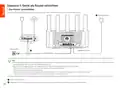
- 5. Scenario 1: Set Up The Device As A Router (Connect The Router → Power Source → Tips)
- 6. Connect The Router To The Internet (Add The Router To An Existing Network → Relocate The Router)
- 7. Led Indicator (Wps → Resetting → Jack, Ports And Buttons → Ethernet Cable Connection → Pppoe User Name And Password Importing → Startup)
- 8. Ensure Connection To Wifi Network (Accessing The Internet After Configuration → Restoring Device To Factory Settings → Improving Router's Wi-fi Signal)
- 9. Szenario 1: Gerät Als Router Einrichten (Den Router Anschließen → Stromversorgung → Starten Sie Ihren Router)
- 10. Den Router Mit Dem Internet Verbinden (Hinzufügen Des Routers Zu Einem Bestehenden Netzwerk → Verlegen Sie Den Router)
- 11. Led-anzeige (Wps → Buchse, Anschlüsse Und Tasten → Pppoe-benutzername Und -passwort Importieren → Verfahren Zum Rücksetzen → Mesh → Internetverbindung)
- 12. Anmeldung Bei Der Web-ui (Internetzugang Nach Der Konfiguration → Werkseinstellungen Zurücksetzen → Wlan-signal Verbessern)
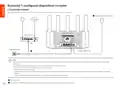
- 13. Scénář 1: Nastavení Zařízení Jako Router (I. Připojení Routeru → Zdroj Napájení → Tipy → Zapněte Router)
- 14. Připojte Router K Internetu (Přidání Routeru Do Existující Sítě → Přemístěte Router → Nastavit Jako Přídavný Uzel → Tipy → Přístup Na Internet)
- 15. Led Kontrolka (Internetové Připojení → Wps → Resetování → Konektor, Porty A Tlačítka → Metoda Resetu → Port Gigabit Wan)
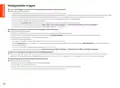
- 16. Přihlášení K Webovému Uživatelskému Rozhraní (Konfigurace Připojení K Internetu → Obnovení Zařízení Do Továrního Nastavení → Zlepšení Signálu Routeru)
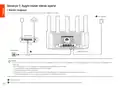
- 17. Scenario 1: Configurare Il Dispositivo Come Router (Collegare Il Router → Alimentatore → Connettore Ethernet → Suggerimenti → Accendere Il Router)
- 18. Connettere Il Router A Internet (Aggiungere Il Router A Una Rete Esistente → Impostare Come Un Ulteriore Nodo → Riposizionare Il Router)
- 19. Spia Led (Wps → Importazione Del Nome Utente E Della Password Pppoe → Ripristino → Connettore, Porte E Pulsanti → Porta Lan/iptv Gigabit → Porta Wan Gigabit)
- 20. Non Riesco Ad Accedere All'interfaccia Web Visitando Il Sito Tendawifi.com. (Non Riesco Ad Accedere A Internet Dopo La Configurazione. → Come Ripristinare Il Mio Dispositivo Alle Impostazioni Di Fabbrica? → Il Segnale Wi-fi Del Router È Scarso.)
- 21. Scénario 1 : Configurer L'appareil En Tant Que Routeur (I. Connecter Le Routeur → Source D'alimentation → Conseils)
- 22. Connecter Le Routeur À Internet (Ajouter Le Routeur À Un Réseau Existant → Configurer Comme Nœud De Nova Additionnel → Déplacer Le Routeur)
- 23. Indicateur Led (Démarrer → Wps → Réinitialisation → Prises, Ports Et Boutons → Port Gigabit Lan/ipt → Port Gigabit Wan)
- 24. Connexion À L'iu Web (Accès À Internet Après Configuration → Restaurer Aux Paramètres D'usine → Signal Wi-fi Faible)
- 25. Forgatókönyv: Állítsa Be Az Eszközt Routerként (Csatlakoztassa Az Útválasztót → Áramforrás → Internet → Tippek → Kapcsolja Be A Routert)
- 26. Csatlakoztassa A Routert Az Internetre (Adja Hozzá Az Routert Egy Meglévő Hálózathoz → Helyezze Át Az Útválasztót → Az Internet Elérése)
- 27. Üzembehelyezés (Internetkapcsolat → Wps → Pppoe Felhasználónév És Jelszó Importálása → Visszaállítás → Csatlakozó, Portok És Gombok → Gigabites Lan/iptv Port)
- 28. Bejelentkezési Problémák A Webes Felhasználói Felületen (Internetbeállítások → Gyári Beállítások Visszaállítása → Wi-fi Jel Erőssége)
- 29. Podłączanie Routera (Wskazówki → Włącz Zasilanie Routera)
- 30. Podłącz Router Do Internetu (Dodaj Router Do Istniejącej Sieci → Skonfiguruj Jako Dodatkowy Router → Przenieś Router → Aby Uzyskać Dostęp Do Internetu)
- 31. Uruchomienie (Połączenie Internetowe → Wps → Resetowanie → Gniazdo, Porty I Przyciski → Sposób Resetowania → Gigabitowy Port Wan)
- 32. Upewnij Się, Że Twój Smartfon Lub Komputer Jest Podłączony Do Sieci Wi-fi Routera. (Zaloguj Się Do Internetowego Interfejsu Użytkownika Routera I Przejdź Do Strony Ustawienia Internetowe. → Jak Przywrócić Urządzenie Do Ustawień Fabrycznych? → Sygnał Wi-fi Routera Jest Słaby. Co Zrobić?)
- 33. Scenariul 1: Configuraţi Dispozitivul Ca Router (Conectaţi Routerul → Sursă De Alimentare Electrică → Sfaturi → Porniţi Routerul)
- 34. Conectaţi-vă Smartphone-ul Sau Computerul La Reţeaua Wifi A Routerului. Numele Wifi Poate Fi Găsit Pe Eticheta De Jos A Dispozitivului. (Adăugaţi Routerul La O Reţea Existentă → Mutaţi Routerul → Pentru A Accesa Internetul → Configurare De Pe Ecran → Dispozitive Cu Fir → Dispozitive Cu Wifi)
- 35. Indicator Cu Led (Configurat, Dar Routerul Nu S-a Conectat La Internet. → Importarea Numelui De Utilizator Și A Parolei Pppoe → Resetare → Mufe, Porturi Și Butoane → Wps → Port Gigabit Wan)
- 36. Întrebări Frecvente (Nu Mă Pot Conecta La Interfaţa De Utilizare Web Vizitând Tendawifi.com. → Nu Pot Accesa Internetul După Configurare. Ce Trebuie Să Fac? → Cum Îmi Revin Dispozitivul La Setările Din Fabrică? → Semnalul Wi-fi Al Routerului Este Slab. Ce Trebuie Să Fac?)
- 37. Scenario 1: Stel Het Toestel Op Als Een Router (Sluit De Router Aan → Voedingsbron → Tips → Zet De Router Aan)
- 38. Verbind De Router Met Internet (Voeg De Router Toe Aan Een Bestaand Netwerk → Herplaats De Router → Tips)
- 39. Aansluiting, Poorten En Knoppen (Wps → Resetten → Pppoe-gebruikersnaam En -wachtwoord Importeren → Internetverbinding → Led-indicator → Scenario)
- 40. Inloggen Op De Web Ui (Toegang Tot Het Internet Na Configuratie → Terugzetten Naar Fabrieksinstellingen → Verbeteren Van Het Wifi-signaal)
- 41. Senaryo 1: Aygıtı Router Olarak Ayarla (Routerı Bağlayın → Güç Kaynağı → İpuçları → Yönericiyi Açın)
- 42. Yönlendiriciyi Internete Bağlayın (Router'ı Mevcut Bir Ağa Ekleme → Router'ın Yerini Değiştirin → Eklenti Düğümü Olarak Ayarla → İnternete Erişmek Için → Wifi Özellikli Cihazlar → Kablolu Cihazlar)
- 43. Başlatmak (Wps → Sıfırlama → Jak, Bağlantı Noktaları Ve Düğmeler → Ethernet Kablosu Bağlandı → Pppoe Kullanıcı Adı Ve Parola Içe Aktarma → İnternet Bağlantısı)
- 44. Router'ın Web Kullanıcı Arayüzüne Giriş Yapamıyorum. Ne Yapmalıyım? (Yapılandırmadan Sonra Internete Erişemiyorum. Ne Yapmalıyım? → Cihazımı Fabrika Ayarlarına Nasıl Geri Yüklerim? → Router'ın Wi-fi Sinyali Zayıf. Ne Yapmalıyım?)
- 45. Escenario 1: Configurar El Dispositivo Como Rúter (I. Conexión Del Enrutador → Fuente De Alimentación → Consejos)
- 46. Conecte El Router A Internet (Agregar El Enrutador A Una Red Existente → Reubicar El Enrutador → Configurar Como Rúter Complementario → Consejos)
- 47. Puesta En Marcha (Conector, Puertos Y Botones → Método De Restauración A Los Ajustes De Fábrica → Importar El Nombre De Usuario Y La Contraseña Pppoe → Wps → Puerto Iptv/gigabit Lan → Puerto Gigabit Wan)
- 48. Conexión A La Interfaz De Usuario Web (Configuración De Internet → Configuración De Wifi → Restaurar A La Configuración De Fábrica → Señal Wi-fi Débil)
- 49. Situação 1: Configurar O Dispositivo Como Um Roteador (Conecte O Roteador → Fonte De Alimentação → Ligue O Router)
- 50. Ligue O Router À Internet (Adicionar O Router A Uma Rede Existente → Mudar O Router De Lugar)
- 51. Comece (Wps → Redefinindo → Ficha, Portas E Botões → Porta Gigabit Lan/ipt → Porta Gigabit Wan → Ficha De Alimentação)
- 52. Perguntas Frequentes (Configurações Da Internet → Configurações Wifi → Como Posso Repor As Definições De Fábrica Da Minha Dispositivo? → O Sinal Wi-fi Do Router É Fraco. O Que Devo Fazer?)
- 53. Сценарий 1: Настройване На Устройството Като Рутер (Свързване На Рутера → Източник На Захранване → Интернет → Оптичен Модем → Съвети)
- 54. Свържете Рутера Към Интернет (Добавете Рутера Към Съществуваща Мрежа → Настройка Като Един Допълнителен Възел → Преместете Рутера → Съвети → За Достъп До Интернет)
- 55. Led Индикатор (Основен Възел → Интернет Връзка → Wps → Нулиране → Жак, Портове И Бутони → Gigabit Wan Порт)
- 56. Не Мога Да Вляза В Уеб Интерфейса, Като Посетя Tendawifi.com. Какво Да Направя? (Не Мога Да Вляза В Интернет След Конфигурацията. Какво Да Направя? → Как Да Възстановя Устройството Си До Фабричните Настройки? → Wi-fi Сигналът На Рутера Е Слаб. Какво Трябва Да Направя?)
- 57. I. ꢃª (Wps Pin码 → Wan → Power → Lan → Ethernet → 请勿擅自拆机, 否则不予保修)
- 58. Installation Overview (Connecting To Wifi → Configuring The Router → Using Wps For Setup → Led Indicators And Their Meanings → Troubleshooting Connection Issues → Additional Configuration Options)
- 59. Wps (Mesh → Gigabit Lan/iptv → Gigabit Wan → Power → Led → Installation Instructions)
- 60. Δꢃ Μ²º ꢃ ꢃªº Web Ui (Δꢃ Μ²º ꢃ õ ²äõꢂ ªꢄª³ꢅ Μꢆ → º½ ꢃ ꢃæ²µ ꢂ ꢅ¹ Μ ꢄ½ ²¼ꢄꢅ½ ²μ³ꢄ½ → Wi-fi ²¾² ³ꢃꢄ ª¾ꢃμ)
- 61. Scenario1:napravo Nastavite Kot Usmerjevalnik (Priključite Usmerjevalnik → Napajanje → Vklopite Usmerjevalnik → Nasveti)
- 62. Vzpostavite Povezavo Z Internetom V Usmerjevalniku (Dodajanje Usmerjevalnika V Obstoječe Omrežje → Premestitev Usmerjevalnika)
- 63. Led Indikator (Wps → Ponastavitev → Vtič, Priključki In Gumbi → Gigabitna Vrata Lan/ipt → Gigabitna Vrata Wan → Power)
- 64. Pogosta Vprašanja (Kako Obnoviti Svojo Napravo Na Tovarniške Nastavitve? → Po Konfiguraciji Ne Morem Dostopati Do Interneta. → Ne Morem Se Prijaviti V Spletni Uporabniški Vmesnik Z Obiskom Tendawifi.com. → Signal Wi-fi V Usmerjevalnika Je Slab.)
- 65. توصيل (إعداد → تشغيل → نصائح → موقع الجهاز → مشاكل محتملة → تحذيرات)
- 66. اﻟﺘﺎﻟ اﻟﻨﻘﻞ (اﻟﺘﻮجﯾﮫ → اﻟﺘﺼﻞ → اﻟﻤﻮﺟﻪ → اﻟﺨﺎص → اﻟﺘﺤﻘﻖ → اﻟﺘﺤﻀﻴﺮ)
- 67. Wps (Wan → Lan/iptv → Ethernet → Internet اتصال → إعدادات التكوين → إعدادات الشبكة)
- 68. إعدادات الإنترنت (إعدادات Wifi → إعادة ضبط الجهاز → تسجيل الدخول إلى واجهة المستخدم → تأكيد الاتصال بالشبكة → الحصول على عنوان Ip → الحصول على خادم Dns)
- 69. Skenario 1: Siapkan Perangkat Sebagai Router (Hubungkan Router → Sumber Daya → Tips)
- 70. Menghubungkan Router Ke Internet (Tambahkan Router Ke Jaringan Yang Ada → Pindahkan Router)
- 71. Indikator Led (Koneksi Internet → Wps → Mengembalikan Ke Pengaturan Pabrik → Menyetel Ulang → Jack, Port, Dan Tombol → Port Lan/iptv Gigabit)
- 72. Pengaturan Internet (Pengaturan Wifi → Reset Perangkat → Sinyal Wi-fi Router Buruk)
- 73. Scenarij 1: Postavite Uređaj Kao Usmjerivač (I. Povežite Usmjerivač → Izvor Napajanja → Uključite Usmjerivač)
- 74. Povežite Usmjerivač S Internetom (Dodajte Usmjerivač U Postojeću Mrežu → Premjestite Usmjerivač → Savjeti)
- 75. Led Indikator (Pokretanje → Internet Veza → Wps → Resetovanje → Utičnica, Portovi I Gumbi → Gigabitni Lan/iptv Port)
- 76. Često Postavljana Pitanja (Ne Mogu Se Prijaviti Na Korisničko Sučelje Posjetom Tendawifi.com. Što Trebam Učiniti? → Ne Mogu Pristupiti Internetu Nakon Konfiguriranja. Što Trebam Učiniti? → Kako Vratiti Uređaj Na Tvorničke Postavke? → Signal Wi-fi Usmjerivača Je Slab. Što Trebam Učiniti?)
- 77. Scenarie 1: Konfigurer Enheden Som En Router (I. Tilslut Routeren → Strømkilde → Wan → Wps Pin码 → Tænd For Routeren)
- 78. Tilslut Routeren Til Internettet (Tilføj Routeren Til Et Eksisterende Netværk → Placer Routeren Et Nyt Sted)
- 79. Led Indikator (Internetforbindelse → Nulstilling → Stik, Porte Og Knapper → Wps → Gigabit Lan/iptv-port → Gigabit Wan-port)
- 80. Login Til Webgrænsefladen (Adgang Til Internettet Efter Opsætning → Gendannelse Til Fabriksindstillingerne → Routerens Wi-fi-signal Forbedring)
- 81. Skenaario 1: Aseta Laite Reitittimeksi (Liitä Reititin → Virtalähde → Ethernet-liitäntä → Vinkkejä → Kytke Virta Reitittimeen → Yhdistä Reitittimen Wan-portti Modeemin Lan-porttiin Tai Ethernet-liitäntään Ethernet-kaapelilla)
- 82. Yhdistä Reititin Internetiin (Määritä Lisäsolmuksi → Lisää Reititin Olemassa Olevaan Verkkoon → Uudelleensijoita Reititin)
- 83. Wps (Ethernet-kaapeliliitäntä → Tehdasasetusten Palautus → Liitin, Portit Ja Painikkeet → Nollausmenetelmä → Gigabit Lan/iptv-portti → Gigabit Wan-portti)
- 84. En Pääse Web-käyttöliittymään Osoitteessa Tendawifi.com. Mitä Teen? (En Pääse Internetiin Laitteen Asennuksen Jälkeen. Mitä Teen? → Kuinka Palauttaa Laitteeni Tehdasasetuksiin? → Reitittimen Wi-fi-signaali On Heikko. Mitä Teen?)
- 85. Stsenarium 1: Seadistage Seade Ruuteriks (I. Ühendage Ruuter → Energiaallikas → Näpunäited → Lülitage Ruuter Sisse)
- 86. Ühendage Ruuter Internetiga (Lisage Marsruuter Olemasolevale Võrgule → Paigutage Marsruuter Ümber → Juhtmega Seadmed → Juhtmeta Seadmed → Seadistage Lisandsõlmena → Näpunäited)
- 87. Led Märgutuli (Internetiühendus → Lähtestamine → Ühenduspesad, Pordid Ja Nupud → Wps → Gigabit Lan/iptv Port → Gigabit Wan Port)
- 88. Sisse Logimine Veebi Kasutajaliidesesse (Interneti Pääsemine Pärast Konfigureerimist → Tehase Seadete Taastamine → Marsruuteri Wi-fi Signaali Parandamine)
- 89. Scenārijs:iestatietierīci Kāmaršrutētāju (Pievienojietmaršrutētāju → Enerģijasavots → Internets → Ieslēdzietmaršrutētāju → Savienojietmaršrutētājawanportu Armodemalanportu Vaiethernetligzdu, Izmantojotethernetkabeli)
- 90. Pievienojiet Maršrutētāju Internetam (Pievienojiet Maršrutētāju Esošam Tīklam → Pārvietojiet Maršrutētāju → Iestatīt Kā Papildinājuma Mezglu → Padomi)
- 91. Led Indikators (Interneta Pieslēgums → Wps → Ethernet Kabeļa Savienojums → Pppoe Lietotājvārda Un Paroles Importēšana → Rūpnīcas Iestatījumu Atjaunošana → Domkrats/pieslēgviet/poga Apraksts)
- 92. Pieslēgšanās Tīmekļa Lietotāja Interfeisā (Interneta Iestatījumi → Rūpnīcas Iestatījumu Atjaunošana → Wi-fi Signāla Uzlabošana)
- 93. Scenarijus:nustatykiteįrenginįkaipmaršrutizorių (Prijunkitemaršrutizorių → Maitinimošaltinis → Patarimai → Įjunkitemaršrutizorių)
- 94. Ii.prijunkitemaršrutizatoriųprieinterneto (I.maršrutizatoriausįtraukimasįesamątinklą → Ii.perkelkite Maršrutizatorių)
- 95. Led Indikatorius (Wps → Pppoe Vartotojo Vardo Ir Slaptažodžio Importavimas → Gamyklinių Nustatymų Atkūrimas → Lizdas, Prievadai Ir Mygtukai → Gigabit Lan/iptv Prievadas → Gigabit Wan Prievadas)
- 96. Negaliu Prisijungti Prie Žiniatinklio Vartotojo Sąsajos Apsilankęs Svetainėje Tendawifi.com. Ką Daryti? (Po Konfigūravimo Negaliu Prisijungti Prie Interneto. Ką Daryti? → Kaip Atkurti Gamyklinius Įrenginio Nustatymus? → Maršrutizatoriaus Wi-fi Signalas Prastas. Ką Daryti?)
- 97. Scenario 1: Ställ In Enheten Som En Router (Anslut Routern → Kraftkälla → Tips → Slå På Routern)
- 98. Koppla Routern Till Internet (Ställ In Som En Tilläggsnod → Lägg Till Routern I Ett Befintligt Nätverk → Flytta Routern)
- 99. Led-indikator (Wps → Återställning → Uttag, Portar Och Knappar → Ethernet-kabelanslutning → Gigabit Lan/iptv-port → Gigabit Wan-port)
- 100. Inloggning På Webbgränssnittet (Åtkomst Till Internet Efter Konfiguration → Återställning Av Enheten Till Fabriksinställningarna → Förbättring Av Routerns Wi-fi-signal)
- 101. Scenár 1: Nastavte Zariadenie Ako Smerovač (I. Pripojte Smerovač → Zdroj Energie → Tipy → Zapnite Smerovač)
- 102. Pripojte Smerovač K Internetu (Pridajte Smerovač Do Existujúcej Siete → Premiestnite Smerovač → Nastavte Ako Doplnkový Uzol → Tipy)
- 103. Led Indikátor (Pripojenie K Internetu → Wps → Konektor, Porty A Tlačidlá → Gigabitový Lan Port → Gigabitový Wan Port → Obnovenie Továrenských Nastavení)
- 104. Otázka Č.1 Nemôžem Sa Prihlásiť Do Webového Používateľského Rozhrania Návštevou Tendawifi.com. Čo Mám Urobiť? (Otázka Č. 2: Po Konfigurácii Sa Nemôžem Pripojiť K Internetu. Čo Mám Urobiť? → Otázka Č. 3: Ako Obnoviť Výrobné Nastavenia Zariadenia? → Otázka Č. 4: Wi-fi Signál Smerovača Je Slabý. Čo Mám Urobiť?)
×
Tenda AC1200 WiFi 6 Router Installation Guide
KKK
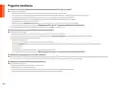
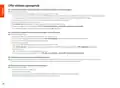
K1: Ma ei saa sisse logida veebi kasutajaliidesesse, kui külastan veebilehte tendawifi.com. Mida ma peaksin tegema?
V1: Proovige järgmisi lahendusi.
• Veenduge, et teie nutitelefon või arvuti oleks ühendatud ruuteri WiFi-võrku.
- Esimeseks sisselogimiseks ühendage seadme alumisel sildil olev WiFi-nimi (Tenda_XXXXXX). XXXXXX on sildil oleva MAC-aadressi kuus viimast numbrit.
- Pärast seadistamist uuesti sisse logides kasutage WiFi-võrguga ühenduse loomiseks muudetud WiFi nime ja parooli.
• Kui kasutate nutitelefoni, veenduge, et kliendi mobiilsidevõrk (mobiilne andmeside) on keelatud.
• Kui kasutate juhtmega seadet, näiteks arvutit:
- Veenduge, et tendawifi.com on sisestatud õigesti aadressiribale, mitte veebilehitseja otsinguribale.
-
Kontrollige, kas juhtmega seadme puhul on määratud IP-aadressi automaatne saamine ja DNS serveri aadressi automaatne saamine.
Kui probleem ei lahene, lähtestage ruuter, viidates K3, ja proovige uuesti.
K2: Ma ei saa pärast konfigureerimist internetti pääseda. Mida ma peaksin tegema?
V2: Proovige järgmisi lahendusi.
• Kontrollige, kas ruuter WAN port on korralikult ühendatud modemi või Etherneti pistikuga.
• Logige sisse ruuter veebi kasutajaliidesesse ja minge leheküljele Interneti seaded. Järgige probleemi lahendamiseks lehel olevaid juhiseid.
Kui probleem püsib, proovige järgmisi lahendusi:
• WiFi-toega seadmetele:
- Kontrolli, kas WiFi-toega seadmed on ruuteri WiFi-võrguga ühendatud.
- Külastage saiti tendawifi.com, et logida sisse veebi kasutajaliidesesse ning muuta WiFi-seadete lehel WiFi-nime ja WiFi-parooli. Proovige seejärel uuesti.
• Juhtmega seadmete puhul:
− Kontrollige, kas teie juhtmega seade on korralikult LAN porti ühendatud.
− Kontrollige, kas juhtmega seadme puhul on määratud IP-aadressi automaatne saamine ja DNS serveri aadressi automaatne saamine.
K3: Kuidas taastada oma seadme tehaseseaded?
V3: Kui teie seade töötab korralikult, hoidke oma seadme lähtestamisnuppu (tähisega RST, Reset või RESET) all umbes 8 sekundit ja vabastage see, kui LED-indikaator vilgub
kiiresti oranžilt. Umbes 1 minuti pärast lähtestatakse ruuter edukalt ja taaskäivitatakse. Saate ruuteri uuesti konfigureerida.
K4: Marsruuteri Wi-Fi signaal on halb. Mida ma peaksin tegema?
V4: Proovige järgmisi lahendusi.
- Asetage ruuter kõrgele ja väheste takistustega kohale.
- Pöörake ruuteri antenn vertikaalselt lahti.
- Jälgige, et ruuteri läheduses ei oleks tugevaid häireid tekitavaid elektroonikaseadmeid, nagu mikrolaineahi, induktsioonahi ja külmik.
- Hoidke ruuter eemal metalltõketest, nagu nõrkvoolukastid ja metallraamid.
84
| General | Details |
|---|---|
| Name | Tenda AC1200 WiFi 6 Router Installation Guide |
| Make | Tenda |
| Language | English |
| Filetype | PDF (Download) |
| File size | 3.6 MB |
If you have any questions regarding Tenda AC1200 WiFi 6 Router Installation Guide, please ask here and describe the problem in detail.

Tenda AXE5700 Wi-Fi 6E Router User Manual

Tenda AX1800 Wi-Fi 6 5G NR Router User Manual

Tenda RX2LP Dual Band Gigabit Wi-Fi 6 Router Installation Guide

Tenda TX2L ProV1.0 WiFi 6 Router Installation Guide
Tenda RX12V1.0 Wi-Fi 6 6E Router Installation Guide

Tenda 4G09V1.0 Wifi Router User Manual

Tenda AC19 Dual Band Gigabit WiFi Router Installation Guide

Tenda 4G06V1.0 4G LTE and VoLTE Router User Guide

Tenda 4G03 N300 Wi-Fi 4G LTE Router Installation Guide

Tenda N300 WiFi VDSL/ADSL Modem Router V300 Installation Guide


NETGEAR RBR20 Orbi Mesh WiFi Router User Guide

Cisco RV160W Router User Guide

LINKSYS EA7500 AC1900 Max Stream Wifi Router User Guide

DrayTek Vigor2765 Series fast Security Router User Guide

TP-Link ER7212PC Omada 3-in-1 Gigabit VPN Router Owner’s Manual

NETGEAR BE9200 WiFi 7 Router Instruction Manual

Asustek Computer RT-AX57 Wireless AX3000 Dual Band Gigabit Router User Guide

TP-Link Archer C54 Dual Band Wi-Fi Router Installation Guide

HUAWEI AX3 WiFi Pro Quad-Core WiFi 6 Router User Guide

HERCULES HE041 Variable Speed Fixed Base Router with Plunge Base Kit Owner’s Manual
Table of Contents
- 1. Quick Installation Guide - Wi-fi 6 Router →
- 2. For Technical Specifications, User Guides And More Informati... →
- 3. Технически Спецификации - Ръководства За Потребителя →
- 4. Page 4 →
- 5. Scenario 1: Set Up The Device As A Router - Connect The Rout... →
- 6. Connect The Router To The Internet - Add The Router To An Ex... →
- 7. Led Indicator - Wps →
- 8. Ensure Connection To Wifi Network - Accessing The Internet A... →
- 9. Szenario 1: Gerät Als Router Einrichten - Den Router Anschli... →
- 10. Den Router Mit Dem Internet Verbinden - Hinzufügen Des Route... →
- 11. Led-anzeige - Wps →
- 12. Anmeldung Bei Der Web-ui - Internetzugang Nach Der Konfigura... →
- 13. Scénář 1: Nastavení Zařízení Jako Router - I. Připojení Rout... →
- 14. Připojte Router K Internetu - Přidání Routeru Do Existující ... →
- 15. Led Kontrolka - Internetové Připojení →
- 16. Přihlášení K Webovému Uživatelskému Rozhraní - Konfigurace P... →
- 17. Scenario 1: Configurare Il Dispositivo Come Router - Collega... →
- 18. Connettere Il Router A Internet - Aggiungere Il Router A Una... →
- 19. Spia Led - Wps →
- 20. Non Riesco Ad Accedere All'interfaccia Web Visitando Il Sito... →
- 21. Scénario 1 : Configurer L'appareil En Tant Que Routeur - I. ... →
- 22. Connecter Le Routeur À Internet - Ajouter Le Routeur À Un Ré... →
- 23. Indicateur Led - Démarrer →
- 24. Connexion À L'iu Web - Accès À Internet Après Configuration →
- 25. Forgatókönyv: Állítsa Be Az Eszközt Routerként - Csatlakozta... →
- 26. Csatlakoztassa A Routert Az Internetre - Adja Hozzá Az Route... →
- 27. Üzembehelyezés - Internetkapcsolat →
- 28. Bejelentkezési Problémák A Webes Felhasználói Felületen - In... →
- 29. Podłączanie Routera - Wskazówki →
- 30. Podłącz Router Do Internetu - Dodaj Router Do Istniejącej Si... →
- 31. Uruchomienie - Połączenie Internetowe →
- 32. Upewnij Się, Że Twój Smartfon Lub Komputer Jest Podłączony D... →
- 33. Scenariul 1: Configuraţi Dispozitivul Ca Router - Conectaţi ... →
- 34. Conectaţi-vă Smartphone-ul Sau Computerul La Reţeaua Wifi A ... →
- 35. Indicator Cu Led - Configurat, Dar Routerul Nu S-a Conectat ... →
- 36. Întrebări Frecvente - Nu Mă Pot Conecta La Interfaţa De Util... →
- 37. Scenario 1: Stel Het Toestel Op Als Een Router - Sluit De Ro... →
- 38. Verbind De Router Met Internet - Voeg De Router Toe Aan Een ... →
- 39. Aansluiting, Poorten En Knoppen - Wps →
- 40. Inloggen Op De Web Ui - Toegang Tot Het Internet Na Configur... →
- 41. Senaryo 1: Aygıtı Router Olarak Ayarla - Routerı Bağlayın →
- 42. Yönlendiriciyi Internete Bağlayın - Router'ı Mevcut Bir Ağa ... →
- 43. Başlatmak - Wps →
- 44. Router'ın Web Kullanıcı Arayüzüne Giriş Yapamıyorum. Ne Yapm... →
- 45. Escenario 1: Configurar El Dispositivo Como Rúter - I. Conex... →
- 46. Conecte El Router A Internet - Agregar El Enrutador A Una Re... →
- 47. Puesta En Marcha - Conector, Puertos Y Botones →
- 48. Conexión A La Interfaz De Usuario Web - Configuración De Int... →
- 49. Situação 1: Configurar O Dispositivo Como Um Roteador - Cone... →
- 50. Ligue O Router À Internet - Adicionar O Router A Uma Rede Ex... →
- 51. Comece - Wps →
- 52. Perguntas Frequentes - Configurações Da Internet →
- 53. Сценарий 1: Настройване На Устройството Като Рутер - Свързва... →
- 54. Свържете Рутера Към Интернет - Добавете Рутера Към Съществув... →
- 55. Led Индикатор - Основен Възел →
- 56. Не Мога Да Вляза В Уеб Интерфейса, Като Посетя Tendawifi.com... →
- 57. I. ꢃª - Wps Pin码 →
- 58. Installation Overview - Connecting To Wifi →
- 59. Wps - Mesh →
- 60. Δꢃ Μ²º ꢃ ꢃªº Web Ui - Δꢃ Μ²º ꢃ õ ²äõꢂ ªꢄª³ꢅ Μꢆ →
- 61. Scenario1:napravo Nastavite Kot Usmerjevalnik - Priključite ... →
- 62. Vzpostavite Povezavo Z Internetom V Usmerjevalniku - Dodajan... →
- 63. Led Indikator - Wps →
- 64. Pogosta Vprašanja - Kako Obnoviti Svojo Napravo Na Tovarnišk... →
- 65. توصيل - إعداد →
- 66. اﻟﺘﺎﻟ اﻟﻨﻘﻞ - اﻟﺘﻮجﯾﮫ →
- 67. Wps - Wan →
- 68. إعدادات الإنترنت - إعدادات Wifi →
- 69. Skenario 1: Siapkan Perangkat Sebagai Router - Hubungkan Rou... →
- 70. Menghubungkan Router Ke Internet - Tambahkan Router Ke Jarin... →
- 71. Indikator Led - Koneksi Internet →
- 72. Pengaturan Internet - Pengaturan Wifi →
- 73. Scenarij 1: Postavite Uređaj Kao Usmjerivač - I. Povežite Us... →
- 74. Povežite Usmjerivač S Internetom - Dodajte Usmjerivač U Post... →
- 75. Led Indikator - Pokretanje →
- 76. Često Postavljana Pitanja - Ne Mogu Se Prijaviti Na Korisnič... →
- 77. Scenarie 1: Konfigurer Enheden Som En Router - I. Tilslut Ro... →
- 78. Tilslut Routeren Til Internettet - Tilføj Routeren Til Et Ek... →
- 79. Led Indikator - Internetforbindelse →
- 80. Login Til Webgrænsefladen - Adgang Til Internettet Efter Ops... →
- 81. Skenaario 1: Aseta Laite Reitittimeksi - Liitä Reititin →
- 82. Yhdistä Reititin Internetiin - Määritä Lisäsolmuksi →
- 83. Wps - Ethernet-kaapeliliit... →
- 84. En Pääse Web-käyttöliittymään Osoitteessa Tendawifi.com. Mit... →
- 85. Stsenarium 1: Seadistage Seade Ruuteriks - I. Ühendage Ruute... →
- 86. Ühendage Ruuter Internetiga - Lisage Marsruuter Olemasoleval... →
- 87. Led Märgutuli - Internetiühendus →
- 88. Sisse Logimine Veebi Kasutajaliidesesse - Interneti Pääsemin... →
- 89. Scenārijs:iestatietierīci Kāmaršrutētāju - Pievienojietmaršr... →
- 90. Pievienojiet Maršrutētāju Internetam - Pievienojiet Maršrutē... →
- 91. Led Indikators - Interneta Pieslēgums →
- 92. Pieslēgšanās Tīmekļa Lietotāja Interfeisā - Interneta Iestat... →
- 93. Scenarijus:nustatykiteįrenginįkaipmaršrutizorių - Prijunkite... →
- 94. Ii.prijunkitemaršrutizatoriųprieinterneto - I.maršrutizatori... →
- 95. Led Indikatorius - Wps →
- 96. Negaliu Prisijungti Prie Žiniatinklio Vartotojo Sąsajos Apsi... →
- 97. Scenario 1: Ställ In Enheten Som En Router - Anslut Routern →
- 98. Koppla Routern Till Internet - Ställ In Som En Tilläggsnod →
- 99. Led-indikator - Wps →
- 100. Inloggning På Webbgränssnittet - Åtkomst Till Internet Efter... →
- 101. Scenár 1: Nastavte Zariadenie Ako Smerovač - I. Pripojte Sme... →
- 102. Pripojte Smerovač K Internetu - Pridajte Smerovač Do Existuj... →
- 103. Led Indikátor - Pripojenie K Internetu →
- 104. Otázka Č.1 Nemôžem Sa Prihlásiť Do Webového Používateľského ... →