
Tenda AC1200 WiFi 6 Router Installation Guide


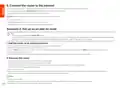






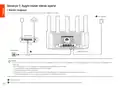


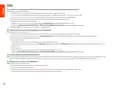









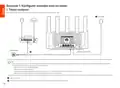




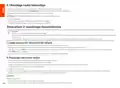




II. Yhdistä reititin Internetiin
1. Yhdistä älypuhelimesi tai tietokoneesi reitittimen WiFi-verkkoon. WiFi-nimi löytyy laitteen pohjatarrasta.
2. Käynnistä verkkoselain ja kirjoita tendawifi.com osoitekenttään päästäksesi reitittimen verkkokäyttöliittymään.
3. Yhdistä reititin Internetiin noudattamalla näytön ohjattua asennustoimintoa.
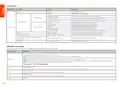
Valmis. Kun LED-merkkivalo palaa tasaisen vihreänä, verkkoyhteys on onnistunut.
Päästäksesi internetiin:
• WiFi-yhteensopivia laitteita: Yhdistä määrittämääsi uuteen WiFi-verkkoon.
• Langalliset laitteet: Yhdistä reitittimen LAN-porttiin Ethernet-kaapelilla.
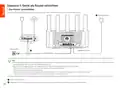
Skenaario 2: Määritä lisäsolmuksi
Vinkkejä
• Tämä reititin voidaan liittää verkkoon Tenda Wifi+ -reittimien kanssa.
• Varmista, että olemassa oleva reititin (ensisijainen solmu) on yhdistetty Internetiin ja että lisättävää reititintä (toissijainen solmu) ei ole koskaan käytetty. Jos näin ei ole, resetoi tämä
reititin ensin.
• Tässä käytetään esimerkkinä kahta RX12L Pro-reititintä. Jos reitittimen lisääminen olemassa olevaan verkkoon ei onnistu, ota yhteyttä Tendan asiakaspalveluun.
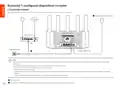
I. Lisää reititin olemassa olevaan verkkoon
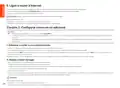
1. Aseta reititin korkeaan ja avoimeen asentoon 3 metrin päähän nykyisestä solmustasi.
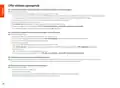
2. Liitä reititin virtalähteeseen verkkolaitteen avulla ja odota, kunnes sen LED-merkkivalo vilkkuu hitaasti vihreänä.
3. Paina reitittimen WPS painiketta noin 1–3 sekunnin ajan. LED-valo vilkkuu vihreänä nopeasti. Paina 2 minuutin sisällä olemassa olevan verkon solmun WPS-painiketta 1–3
sekunnin ajan neuvotellaksesi tämän reitittimen kanssa.
Kun reitittimen LED-merkkivalo palaa tasaisen vihreänä, verkko on onnistunut ja reitittimestä tulee verkon toissijainen solmu.
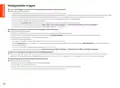
II. Uudelleensijoita reititin
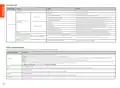
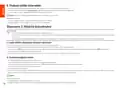
1. Nyt voit siirtää reitittimen seuraavien siirtovinkkien avulla:
• Varmista, että laitteet ovat aina korkeintaan 10 metrin päässä toisesta laitteesta.
• Älä sijoita Mesh-laitetta esimerkiksi mikroaaltouunista, sähköliedestä tai jääkaapista tulevan elektronisen häiriön läheisyyteen.
• Sijoita Mesh-laitteet korkealle, esteettömään paikkaan.
2. Kytke reitittimeen virta uudelleen.
3. Odota 1-2 minuuttia ja tarkkaile reitittimen LED-merkkivaloa. Jos LED-merkkivalo palaa tasaisen vihreänä, yhteys ensisijaisen solmun ja toissijaisen solmun välillä on hyvä. Muussa
tapauksessa siirrä reititin (toissijainen solmu) lähemmäksi olemassa olevaa reititintä parantaaksesi yhteyden laatua.
Valmis.
Päästäksesi internetiin:
– Langalliset laitteet: Yhdistä Mesh-laitteen LAN-porttiin.
– Langattomat laitteet: Yhdistä WiFi-verkkoosi käyttämällä olemassa olevan WiFi-verkkosi WiFi-nimeä ja salasanaa.
78

| General | Details |
|---|---|
| Name | Tenda AC1200 WiFi 6 Router Installation Guide |
| Make | Tenda |
| Language | English |
| Filetype | PDF (Download) |
| File size | 3.6 MB |
 (1 votes, average: 5.00 out of 5)
 Loading...
If you have any questions regarding Tenda AC1200 WiFi 6 Router Installation Guide, please ask here and describe the problem in detail.

Tenda AXE5700 Wi-Fi 6E Router User Manual

Tenda AX1800 Wi-Fi 6 5G NR Router User Manual

Tenda RX2LP Dual Band Gigabit Wi-Fi 6 Router Installation Guide

Tenda TX2L ProV1.0 WiFi 6 Router Installation Guide

Tenda RX12V1.0 Wi-Fi 6 6E Router Installation Guide

Tenda 4G09V1.0 Wifi Router User Manual

Tenda AC19 Dual Band Gigabit WiFi Router Installation Guide

Tenda 4G06V1.0 4G LTE and VoLTE Router User Guide

Tenda 4G03 N300 Wi-Fi 4G LTE Router Installation Guide

Tenda AC8 Dual-band Gigabit Wireless Router Installation Guide


JuniPer Cloud-Ready SSR1500 Session Smart Router User Guide

rock space RSD0616 AX1800 Wi-Fi6 WiFi Router Installation Guide

KEENETIC Hero KN-1012 Mesh Wi-Fi 6 Multi-Gigabit Router User Guide

DrayTek Vigor2762 VDSL2 Modem Router User Guide

SEALEY CP20VTR 20V SV20 Series Cordless Trimming Router Instructions

Edge-corE AS9947-36XKB AC Ethernet Switch and Router User Guide

CEDARouter C3 5G Aggregation Router User Guide

acer 952483 WAVE 7 Wi-Fi Mesh Router User Guide

Cudy LT500 Outdoor Router Installation Guide

FALCON 450-V2 4G 450 Router User Manual