
Tenda AC1200 WiFi 6 Router Installation Guide


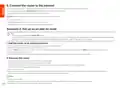






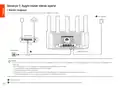












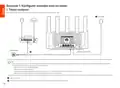








II. Podłącz router do internetu
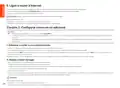
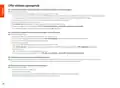
1. Podłącz swój smartfon lub komputer do sieci Wi-Fi routera. Nazwę WiFi znajdziesz na dolnej etykiecie urządzenia.
2. Uruchom przeglądarkę internetową i wpisz tendawifi.com w pasku adresu, aby uzyskać dostęp do internetowego interfejsu użytkownika routera.
3. Aby podłączyć urządzenie do Internetu, postępuj zgodnie z instrukcjami wyświetlanymi na ekranie.
Gotowe. Gdy kontrolka LED będzie świecić światłem ciągłym, konfiguracja została zakończona pomyślnie.
Aby uzyskać dostęp do internetu:
• Urządzenia z obsługą Wi-Fi: Połącz się z nową ustawioną siecią Wi-Fi.
• Urządzenia przewodowe: Podłącz je do portu LAN routera za pomocą kabla Ethernet.
Sytuacja 2: Skonfiguruj jako dodatkowy router
Wskazówki
• Ten router można połączyć w sieć z routerami Tenda WiFi+.
• Sprawdź, czy istniejący router (węzeł podstawowy) jest podłączony do Internetu, a router (węzeł dodatkowy), który ma zostać dodany, nigdy nie był używany. Jeśli nie,
najpierw zresetuj router.
• Jako przykładu użyto tutaj dwóch RX12L Pro. Jeśli nie uda się dodać routera do istniejącej sieci, należy skontaktować się z działem obsługi klienta Tenda w celu uzyskania
pomocy.
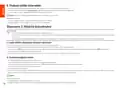
I. Dodaj router do istniejącej sieci
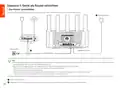
1. Umieść router w podniesionej i otwartej pozycji w odległości 3 metrów od istniejącego routera.
2.Użyj zasilacza, aby podłączyć router do źródła zasilania i poczekaj, aż wskaźnik LED zacznie powoli migać na zielono.
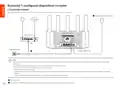
3.Naciśnij przycisk WPS routera przez około 1-3 sekundy. Wskaźnik LED szybko miga na zielono. W ciągu 2 minut naciśnij przycisk WPS na routerze istniejącej sieci przez 1 do 3
sekund, aby negocjować z tym routerem.
Gdy kontrolki LED na routerze zaświecą się na zielono, połączenie sieciowe zakończy się sukcesem, a urządzenia staną się routerami drugorzędnymi w sieci.
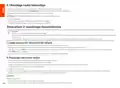
II. Przenieś router
1. Teraz możesz przenieść router w inne miejsce, odwołując się do następujących wskazówek dotyczących zmiany miejsca:
• Upewnij się, że odległość między routerami jest mniejsza niż 10 metrów.
• Umieść routery z dala od urządzeń elektronicznych wytwarzających silne zakłócenia, takich jak mikrofalówka, kuchenka indukcyjna lub lodówka.
• Umieść routery na wysokim miejscu z niewielką ilością przeszkód.
2. Włącz ponownie router.
3. Odczekaj 1-2 minuty i obserwuj wskaźnik LED routera. Jeśli wskaźnik LED świeci na zielono, połączenie między węzłem głównym i dodatkowym jest prawidłowe. Jeśli nie, przenieś
router (węzeł dodatkowy) bliżej istniejącego routera, aby uzyskać lepszą jakość połączenia.
Gotowe.
Aby uzyskać dostęp do internetu:
- Urządzenia przewodowe: Podłącz do portów LAN routerów.
- Urządzenia bezprzewodowe: Połącz się ze swoją siecią Wi-Fi, używając nazwy Wi-Fi i hasła istniejącej sieci Wi-Fi.
26

| General | Details |
|---|---|
| Name | Tenda AC1200 WiFi 6 Router Installation Guide |
| Make | Tenda |
| Language | English |
| Filetype | PDF (Download) |
| File size | 3.6 MB |
 (1 votes, average: 5.00 out of 5)
 Loading...
If you have any questions regarding Tenda AC1200 WiFi 6 Router Installation Guide, please ask here and describe the problem in detail.

Tenda AXE5700 Wi-Fi 6E Router User Manual

Tenda AX1800 Wi-Fi 6 5G NR Router User Manual

Tenda RX2LP Dual Band Gigabit Wi-Fi 6 Router Installation Guide

Tenda TX2L ProV1.0 WiFi 6 Router Installation Guide

Tenda RX12V1.0 Wi-Fi 6 6E Router Installation Guide

Tenda 4G09V1.0 Wifi Router User Manual

Tenda AC19 Dual Band Gigabit WiFi Router Installation Guide

Tenda 4G06V1.0 4G LTE and VoLTE Router User Guide

Tenda 4G03 N300 Wi-Fi 4G LTE Router Installation Guide

Tenda N300 WiFi VDSL/ADSL Modem Router V300 Installation Guide


Juniper NETWORKS ACX7509 Cloud Metro Router User Guide

xiaomi AX3200 Wifi 6 Dual Band Router User Manual

TCL HH63AF Router User Guide

HUAWEI B818-263 4G Prime Router User Guide

hyperoptic Zyxel EX3301 Broadband Router User Guide
cradlepoint R920 Series Ruggedized Router User Guide

RV Wi-Fi 2024v1 DishyDock Router User Guide

ASUS EBR63 Wireless AX3000 Dual Band Router User Guide

TP-Link G36W-4G Omada Pro 4G Cat6 Gigabit VPN Router Installation Guide
Cradlepoint E102 Series Enterprise Router User Guide