
Tenda AC1200 WiFi 6 Router Installation Guide


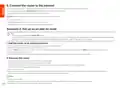


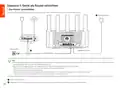


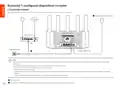


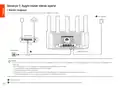











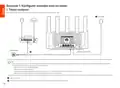








II. Ligue o router à Internet
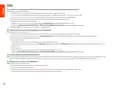
1. Conecte seu smartphone ou computador à rede WiFi do roteador. O SSID podem ser encontrados na etiqueta inferior do dispositivo.
2. Inicie um navegador da web e digite tendawifi.com na barra de endereço para acessar a interface da web do roteador.
3. Siga as instruções no ecrã para ligar o dispositivo à Internet.
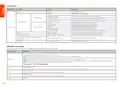
Realizado. Quando o indicador LED estiver verde sólido,a configuração é bem-sucedida.
Para aceder à Internet com:
• Dispositivos com Wi-Fi: Conecte-se à nova rede WiFi que você definiu.
• Dispositivos com fios: Ligue a uma porta LAN porta do router, usando um cabo Ethernet.
Cenário 2: Configurar como um nó adicional
Dicas
• Este router pode ser ligado em rede com os routers Tenda WiFi+.
• Certifique-se de que o router existente (nó primário) foi ligado à Internet e que o router (nó secundário) a adicionar nunca foi utilizado. Caso contrário, reinicie este router
primeiro.
• São utilizados dois RX12L Pro como exemplo aqui. Se o router não conseguir ser adicionado a uma rede existente, contacte o serviço de apoio ao cliente da Tenda para
obter ajuda.
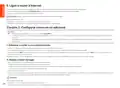
I. Adicionar o router a uma rede existente
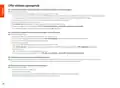
1. Coloque o roteador numa posição elevada e aberta dentro de 3 metros do seu nó existente.
2. Use o adaptador de força para conectar o roteador a uma fonte de energia e espere até o indicador LED piscar lentamente em verde.
3. Pressione o botão WPS do router por 1-3 segundos. O indicador LED pisca a verde rapidamente. Dentro de 2 minutos, pressione o botão WPS do nó na rede existente por 1-3
segundos para negociar com este router.
Quando o indicador LED do roteador emitir uma luz verde contínua, a ligação em rede é bem-sucedida e o nó torna-se um nó secundário na rede.
II. Mudar o router de lugar
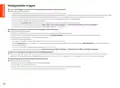
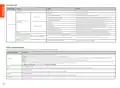
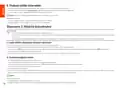
1. Agora, pode mudar o router de lugar seguindo as seguintes sugestões:
• Certifique-se de que a distância entre dois nós é inferior a 10 metros.
• Mantenha os seus nós afastados de aparelhos eletrónicos, tais como fornos micro-ondas, fogões de indução e frigoríficos.
• Coloque os nós numa posição elevada com poucos obstáculos.
2. Ligue o roteador novamente.
3. Aguarde 1-2 minutos e observe o indicador LED do router. Se o indicador LED estiver verde sólido, a conexão entre o nó primário e o nó secundário é boa. Caso contrário, mova o
router (nó secundário) para mais perto do router existente para obter uma melhor qualidade de conexão.
Realizado.
Para aceder à Internet com:
- Dispositivos com fio: Conecte-os às portas LAN dos seus nós.
46
- Dispositivos sem fio: Conecte à sua rede Wi-Fi com o nome da rede Wi-Fi e a palavra-passe da sua rede Wi-Fi existente.

| General | Details |
|---|---|
| Name | Tenda AC1200 WiFi 6 Router Installation Guide |
| Make | Tenda |
| Language | English |
| Filetype | PDF (Download) |
| File size | 3.6 MB |
 (1 votes, average: 5.00 out of 5)
 Loading...
If you have any questions regarding Tenda AC1200 WiFi 6 Router Installation Guide, please ask here and describe the problem in detail.

Tenda AXE5700 Wi-Fi 6E Router User Manual

Tenda AX1800 Wi-Fi 6 5G NR Router User Manual

Tenda RX2LP Dual Band Gigabit Wi-Fi 6 Router Installation Guide

Tenda TX2L ProV1.0 WiFi 6 Router Installation Guide

Tenda RX12V1.0 Wi-Fi 6 6E Router Installation Guide

Tenda 4G09V1.0 Wifi Router User Manual

Tenda AC19 Dual Band Gigabit WiFi Router Installation Guide

Tenda 4G06V1.0 4G LTE and VoLTE Router User Guide

Tenda 4G03 N300 Wi-Fi 4G LTE Router Installation Guide

Tenda N300 WiFi VDSL/ADSL Modem Router V300 Installation Guide


SKYWORTH GN630V GPON ONT WiFi Router Installation Guide

TELTONIKA RUT955 LTE Router User Guide

atop Technologies AWR5805, AWR5805P Wireless Router Installation Guide

vantiva MGA5331 Unveils FWA Modem and Wi-Fi Router User Manual

xiaomi RA70 Mi Home Router User Guide

DrayTek Vigor2766 G.Fast Security Router Installation Guide

LEAX ARKIVATOR TELECOM LCE4121S Mesh Router User Manual

HERCULES HE042 Compact Trim Router Owner’s Manual

Cudy LT15E 4G Cat 12 AX3000 Wi-Fi 6 Router Installation Guide
more FTTP BYO Router Installation Guide