
Tenda AC1200 WiFi 6 Router Installation Guide



























Pytania i odpowiedzi
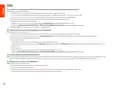
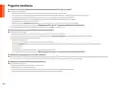
P1: Nie można zalogować się do internetowego interfejsu użytkownika, odwiedzając stronę tendawifi.com. Co zrobić?
O1: Należy spróbować poniższych rozwiązań:
• Upewnij się, że Twój smartfon lub komputer jest podłączony do sieci Wi-Fi routera.
- Aby dokonać pierwszego logowania, podłącz nazwę Wi-Fi (Tenda_XXXXXX) na dolnej etykiecie urządzenia. XXXXXX to sześć ostatnich cyfr adresu MAC na etykiecie.
- Podczas ponownego logowania po ustawieniu użyj zmienionej nazwy Wi-Fi i hasła, aby połączyć się z siecią Wi-Fi.
• Jeśli korzystasz ze smartfona, upewnij się, że sieć komórkowa (mobilna transmisja danych) klienta jest wyłączona.
• Jeśli używasz urządzenia przewodowego, takiego jak komputer:
- Upewnij się, że adres tendawifi.com jest wpisany poprawnie w pasku adresu, a nie w pasku wyszukiwania przeglądarki internetowej.
- Upewnij się, że komputer jest ustawiony na Uzyskaj adres IP automatycznie i Uzyskaj adres serwera DNS automatycznie.
Jeśli problem będzie się powtarzał, zresetuj router, korzystając z P3, i spróbuj ponownie.
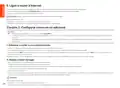
P2: Nie mogę uzyskać dostępu do Internetu po zakończeniu konfiguracji. Co zrobić?
O2: Wypróbuj następujące rozwiązania:
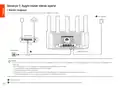
• Upewnij się, że port WAN routera jest prawidłowo podłączony do modemu lub gniazda Ethernet.
• Zaloguj się do internetowego interfejsu użytkownika routera i przejdź do strony Ustawienia internetowe. Postępuj zgodnie z instrukcjami na stronie, aby rozwiązać problem.
Jeśli problem będzie się powtarzać, wypróbuj następujące rozwiązania:
• W przypadku urządzeń obsługujących Wi-Fi:
-
Upewnij się, że urządzenia obsługujące Wi-Fi są podłączone do sieci Wi-Fi routera.
- Odwiedź tendawifi.com, aby zalogować się do internetowego interfejsu użytkownika i zmienić nazwę sieci Wi-Fi oraz hasło Wi-Fi na stronie Ustawienia Wi-Fi. Następnie
spróbuj ponownie później.
• W przypadku urządzeń przewodowych:
- Sprawdź, czy urządzenie przewodowe jest prawidłowo podłączone do portu LAN.
- Upewnij się, że w urządzeniach przewodowych ustawiono opcję Uzyskaj adres IP automatycznie i Uzyskaj adres serwera DNS automatycznie.
P3: Jak przywrócić urządzenie do ustawień fabrycznych?
O3: Gdy urządzenie działa prawidłowo, przytrzymaj przycisk resetowania (oznaczony jako RST, Reset lub RESET) na swoim urządzeniu przez około 8 sekund i zwolnij go, gdy
wskaźnik LED zacznie szybko migać na pomarańczowo. Po około 1 minucie router został pomyślnie zresetowany i ponownie uruchomiony. Możesz ponownie skonfigurować router.
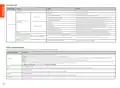
P4: Sygnał Wi-Fi routera jest słaby. Co zrobić?
O4: Wypróbuj następujące rozwiązania:
- Umieść routery na wysokim miejscu z niewielką ilością przeszkód.
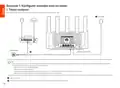
- Rozłóż antenę routera pionowo.
- Umieść routery z dala od urządzeń elektronicznych wytwarzających silne zakłócenia, takich jak mikrofalówka, kuchenka indukcyjna lub lodówka.
- Trzymaj router z dala od metalowych barier, takich jak skrzynki o słabym natężeniu prądu i metalowe ramy.
28

| General | Details |
|---|---|
| Name | Tenda AC1200 WiFi 6 Router Installation Guide |
| Make | Tenda |
| Language | English |
| Filetype | PDF (Download) |
| File size | 3.6 MB |
 (1 votes, average: 5.00 out of 5)
 Loading...
If you have any questions regarding Tenda AC1200 WiFi 6 Router Installation Guide, please ask here and describe the problem in detail.

Tenda AXE5700 Wi-Fi 6E Router User Manual

Tenda AX1800 Wi-Fi 6 5G NR Router User Manual

Tenda RX2LP Dual Band Gigabit Wi-Fi 6 Router Installation Guide

Tenda TX2L ProV1.0 WiFi 6 Router Installation Guide

Tenda RX12V1.0 Wi-Fi 6 6E Router Installation Guide

Tenda 4G09V1.0 Wifi Router User Manual

Tenda AC19 Dual Band Gigabit WiFi Router Installation Guide

Tenda 4G06V1.0 4G LTE and VoLTE Router User Guide

Tenda 4G03 N300 Wi-Fi 4G LTE Router Installation Guide

Tenda N300 WiFi VDSL/ADSL Modem Router V300 Installation Guide


NETGEAR AC2600 Wi-Fi Router User Guide

ASUS RT-N10U 150 mbps Wireless Router Instructions

NRadio Technologies N300 4G Pocket Size LTE Modem Router User Manual

legrand RT-20 High Performance Gigabit Router User Guide

TAIKO AUDIO ES9039MSPRO Extreme Switch Router Instruction Manual

TP-Link T120100-2B1 Gigabit VPN Router Instructions

TP-Link Archer AX20 Dual-Band Wi-Fi 6 Gaming Router Installation Guide

AmpliFi AFi-INS-R Instant Router User Guide

ENDY ESG610 Cloud Managed VPN Router User Guide

Cudy WR3600E BE3600 Gigabit WiFi 7 Router Installation Guide